電卓の基本操作|メモリー・定数・パーセント計算をやさしく解説【電卓使いこなし01】
会社で電卓を使っていますが、「+、-、×、÷」の四則演算しか知らなくて😔
まぁ普通はそうかも。メモリー機能、定数計算、パーセント計算、訂正キーを覚えると、計算力がアップするよ
簿記3級の勉強を始めると、電卓には使っていないキーがたくさんあることに気づきました。便利な基本操作を教えてください
この記事では、カシオとシャープの一般的な電卓を対象に、最初に覚えたい便利な基本操作を紹介します。
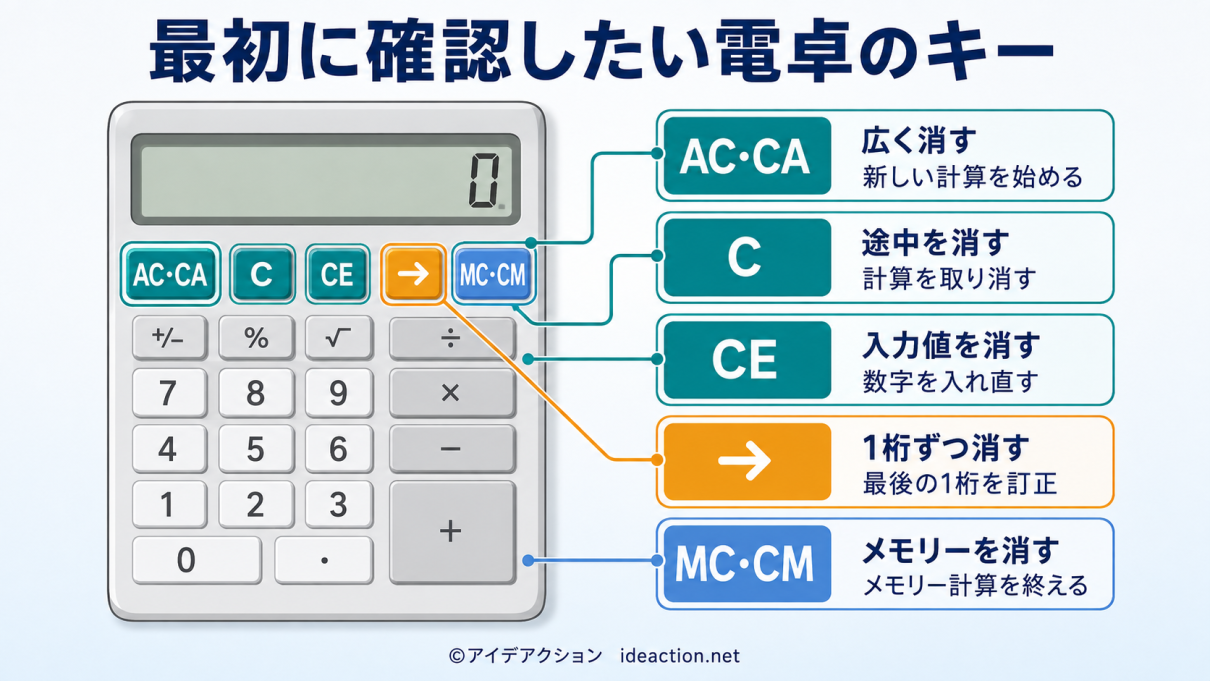
最初に確認したい電卓のキー
電卓には、似た名前の消去キーがいくつもあります。それぞれ消去する範囲が異なるため、使い分けられると最初から入力し直す回数を減らせます。
| キーの例 | 主な役割 | 使う場面 |
|---|---|---|
| AC・CA | 計算内容を広い範囲で消去する | 新しい計算を始めるとき |
| C | 表示数値や計算途中の内容を消去する | 途中の計算を取り消すとき |
| CE | 直前に入力した数値全体を消去する | 入力した数字だけを入れ直すとき |
| → | 表示されている数字を右から1桁ずつ消す | 最後の1桁だけ間違えたとき |
| MC・CM | 独立メモリーの内容を消去する | メモリー計算を終えたとき |
特に便利なのが「→」の桁下げキーです。
たとえば「12,345」と入力するつもりが「12,346」と入力した場合、計算をすべて消さずに「→」を1回押し、「5」を入力すれば訂正できます。
ただし、消去される範囲はメーカーや機種によって異なります。
たとえば、カシオの一般的な「AC」は独立メモリーを残しますが、シャープの「CA」はメモリーやGTメモリーも含めて消去する機種があります。
手元の電卓の取扱説明書を確認してください
メモリー機能を使って合計する
メモリー機能は、計算結果を電卓の中に一時保存し、あとから合計を呼び出す機能です。複数の掛け算の結果を足したり、一部だけ引いたりするときに役立ちます。
- M+:表示されている数値や計算結果をメモリーに足す
- M-:表示されている数値や計算結果をメモリーから引く
- MR・RM:メモリーに保存されている合計を表示する
- MC・CM:メモリーの内容を消去する
例として、次の計算をしてみます。
(1,200×3)+(850×4)-(500×2)=6,000
- 最初に「MC」または「CM」でメモリーを消します。
- 「1200 × 3 M+」と入力します。
- 「850 × 4 M+」と入力します。
- 「500 × 2 M-」と入力します。
- 最後に「MR」または「RM」を押すと「6,000」が表示されます。
通常なら、それぞれの計算結果を紙に書いてから合計する必要があります。メモリー機能を使えば、途中結果を書き写さずに計算できます。
「MRC」や「R・CM」のように、呼び出しと消去が1つになったキーもあります。一般的には1回押すとメモリーを表示し、続けてもう1回押すと消去します。
画面に「M」が表示されている間は、メモリーに数字が残っています。次の問題へ進む前に、メモリーを消去して「M」が消えたことを確認しましょう。
便利な機能ですが、数字を残したままにすると、電卓だけが前の問題を覚え続けてしまいます。
定数計算で同じ計算を繰り返す
定数計算は、同じ数字を使った計算を繰り返すときに、その数字の再入力を省略できる機能です。
たとえば、単価120円の商品を2個、3個、4個買った場合の金額を続けて計算してみます。
カシオ式の操作例
120 × × 2 = 240
3 =     360
4 =     480
カシオの一般的な電卓では、定数にする「120」を入力し、「×」を2回押します。画面に「K」が表示されれば、120が定数として設定されています。
シャープ式の操作例
120 × 2 = 240
3 =    360
4 =    480
シャープの一般的な電卓では、最初の掛け算を通常どおり入力すると、掛ける数の前に入力した「120」が定数になります。
足し算、引き算、割り算では、シャープは演算記号の後に入力した数字が定数になります。カシオとシャープでは設定方法が異なるため、定数計算だけはメーカーの違いを意識しておきましょう。
パーセント計算で割合を求める
「%」キーを使うと、割合や割引額を簡単に計算できます。
1,000円の25%を求める場合は、次のように入力します。
1000 × 25 % → 250
5,000円の商品を15%引きで購入する場合は、まず割引額を計算します。
5000 × 15 % → 750
5000 - 750 = → 4,250
シャープのEL-G37などの機種によっては「5000 × 15 % -」などの連続操作でも割引後の金額を求められます。
ただし、メーカーや機種による操作差を避けるなら、割引額と割引後の金額を2段階で計算する方が確認しやすいでしょう。
また、「30は120の何%か」を調べる場合は、「30 ÷ 120 %」と入力すると25%になります。売上の構成比や目標達成率を確認するときにも使えます。
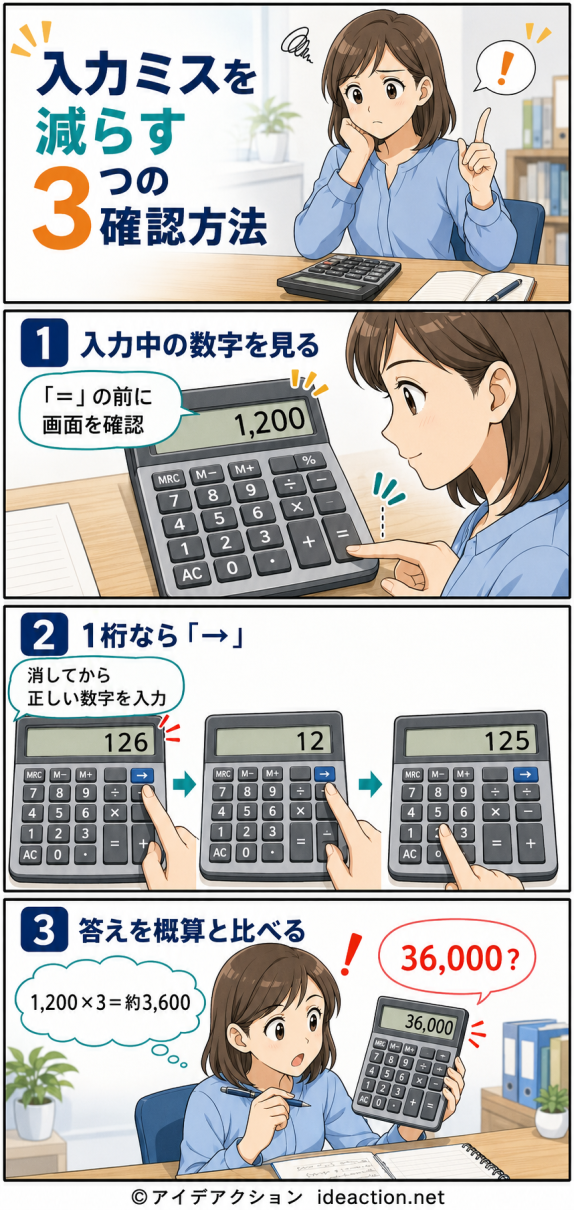
入力ミスを減らす3つの確認方法
便利な機能を覚えても、入力した数字が違えば正しい答えにはなりません。次の3点を習慣にすると、ミスに気づきやすくなります。
- 入力中の数字を画面で確認する
「=」を押してからではなく、数字を入力した段階で表示を見ます。 - 1桁の間違いは「→」で直す
ACやCAを押して、計算を最初からやり直す必要はありません。 - 答えを概算と比べる
1,200×3なら約3,600になるはずです。表示が36,000なら、桁の入力ミスを疑えます。
検算機能やアンサーチェック機能を備えた電卓では、同じ計算を再入力して結果を照合できます。
まずはメモリー計算を1問試してみる
電卓の便利な機能は、説明を読むだけではなかなか覚えられません。まずは手元の電卓で、次の2つの計算を試してみてください。
基本の練習:かけ算をメモリーで合計する
(100×3)+(200×2)=700
「100 × 3 M+」「200 × 2 M+」「MRまたはRM」の順に押し、「700」と表示されれば成功です。最後に「MCまたはCM」を押して、画面の「M」が消えたことも確認します。
簿記の実践に近い練習:税込価格から税抜金額を逆算する
簿記3級の問題では、「税込価格」だけが与えられていて、そこから税抜金額を自分で求めなければならない場面がよくあります。
かけ算だけでなく、割り算とメモリー機能を組み合わせる練習として、次の例も試してみてください。
税込2,750円の商品Aを3個、税込1,320円の商品Bを2個仕入れた場合の税抜合計金額(消費税10%)
税込価格を1.1で割ると税抜価格になります。商品ごとに「税抜単価×個数」を計算してメモリーに足し込んでいけば、最後にメモリーを呼び出すだけで合計が求められます。
2750 ÷ 1.1 × 3  M+ → 7,500
1320 ÷ 1.1 × 2  M+ → 2,400
MR(またはRM)   → 9,900
実際に電卓で操作すると、商品Aの税抜金額は7,500円、商品Bの税抜金額は2,400円と、それぞれ画面に一度表示されたのち消えます。この途中経過を紙に書き写す必要はなく、最後に「MR」を押した瞬間、合計の9,900円がまとめて表示されます。
ポイントは、「÷1.1で税抜にする」「×個数で金額にする」「M+で足し込む」という3ステップを1つの動作として体に覚えさせることです。
仕訳の問題では、税込で書かれた金額から税抜の売上高や仕入高を求めさせる出題が定番なので、この操作パターンを先に手になじませておくと、試験本番で計算過程を頭の中だけで組み立てずに済みます。
なお、最後に必ず「MCまたはCM」でメモリーを消去し、画面の「M」表示が消えたことを確認してください。前の問題の数値がメモリーに残ったまま次の計算を始めると、答えが合わなくなる原因になります。
全部の機能を一度に覚える必要はありません。まずはかけ算だけのメモリー計算に慣れ、次に割り算を組み合わせた税抜計算を試し、余裕が出てきたら定数計算やパーセント計算にも挑戦してみましょう。
電卓は買い替えなくても、使い方を変えるだけで少し頼もしい道具になります。
参考書籍
日商簿記受験生のための電卓操作完ぺき自習帳 改訂版: ―これで楽勝合格 総得点20点アップのトラの巻

 ポチップ
ポチップ
簿記や会計に役立つ電卓操作を、実践的な例題で学べる一冊です。基本機能から試験で使える効率的な入力方法、計算ミス・入力ミスの見つけ方まで解説。電卓を四則演算だけで使っている簿記受験生におすすめです。